「RecCloud」のご利用について
更新日:2025/02/05
この度は、「RecCloud」をお買い上げいただきましてありがとうございます。
本テキストには、ご使用になるためのインストール方法や補足説明、ご注意事項を記載しています。重要な事柄が記載されていますので、ご使用になる前に必ずご一読ください。
ライセンス情報の取得・確認方法
「RecCloud」を利用する為に必要なライセンス情報の記載場所および入手方法について説明します。
「ダウンロードキー」を受け取っている場合
ご購入完了後に送信されるメール等に、「ダウンロードキー」(アルファベット10文字)が記載されている場合は、以下のサイトにアクセスし必要事項を入力することで、アクティベートおよびユーザー登録をする為のライセンス情報をメールで受け取ることができます。
ライセンス取得ページ
「RecCloud引換コード」などアクティベート情報を受け取っている場合
「RecCloud引換コード」「AI音声・文字変換引換コード」などアクティベートに必要な情報を受け取っている場合は、上記ライセンスの取得は不要です。このまま「アクティベート方法」の説明に進んでください。
アクティベート方法
「RecCloud」を有料版としてご利用いただく為には以下の2つの機能をアクティベートする必要があります。- RecCloud VIPの特権のサイトにアクセスします。
RecCloud VIPの特権のサイト - 過去にApowersoft製品のアカウント登録をしたことがある場合は、登録したメールアドレスとパスワードを入力してログインします。
はじめて登録をする場合は、「アカウントを作成する」をクリックしてアカウントの新規作成画面に進みます。(新規登録の場合)ご希望のメールアドレスとパスワード入力し、「登録」をクリックすると、アカウント登録が完了しログインします。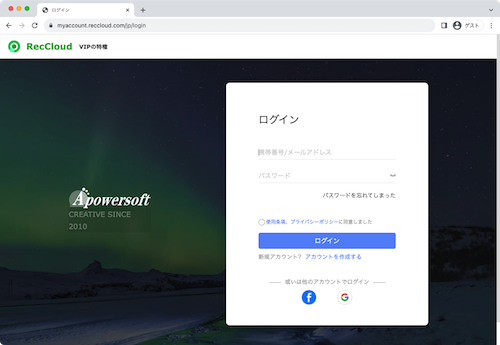 ※エラーが発生する場合は、既にApowerSoftのアカウントが登録済みの場合があります。ログインの画面よりメールアドレスとパスワードを入力してログインをお試しください。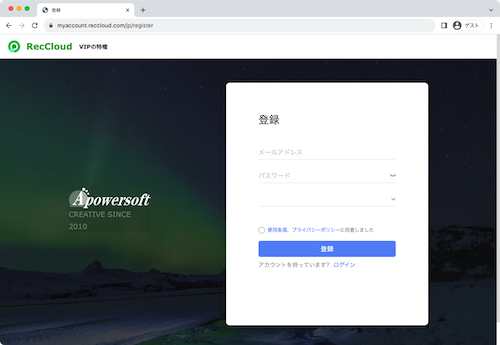
-
ログインが完了すると、最初のRecCloudのマイアカウントのサイトに移動します。
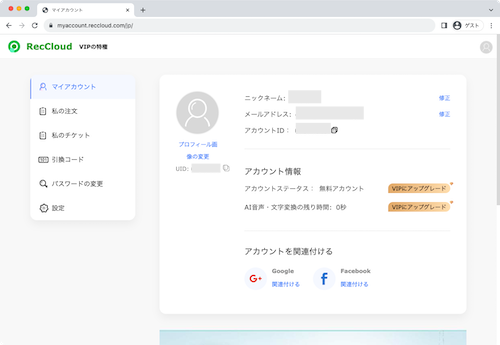
- マイアカウントページが開いたら、画面左側のメニューから「引換コード」をクリックします。
引換コードの入力部分に、購入した時に発行された「RecCloud引換コード」を入力し、「送信する」をクリックします。
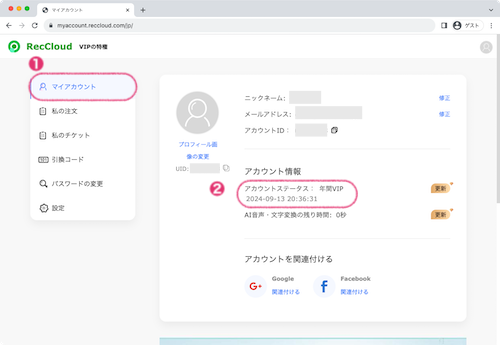
「引換しました」のメッセージが表示され、アクティベートが完了します。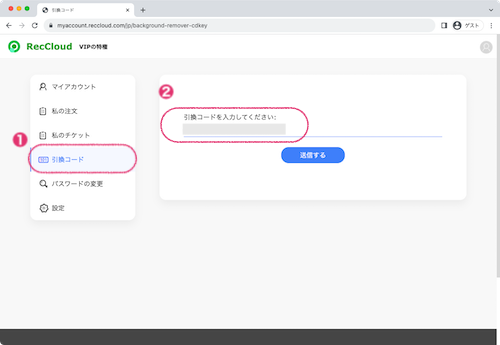 一度、マイアカウントをクリックし、「アカウントステータス」がVIP(年間VIPなど)の表示になり、有効期限が表示されていることをご確認ください。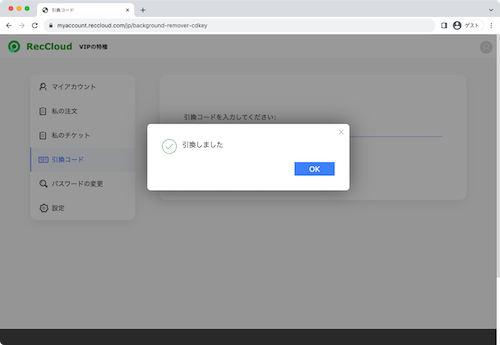
-
続いて、AI音声・文字変換の認証をします。再度、画面左側のメニューから「引換コード」をクリックします。
引換コードの入力部分に、購入時にした際に発行された「AI音声・文字変換引換コード」引換コードを入力し、「送信する」をクリックします。「引換しました」のメッセージが表示され、アクティベートが完了します。再度、マイアカウントをクリックし、「AI音声・文字変換の残り時間」の時間数が追加されていたら引換完了です。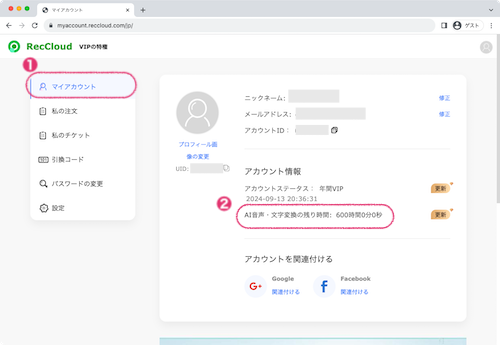
-
最後に、メディアナビのオンラインユーザー登録をします。
インストール完了後、オンラインユーザー登録をお済ませください。
ユーザー登録の際には、「シリアル番号」(Rから始まる7文字-6文字の英数字)を入力します
メディアナビ オンラインユーザー登録
引換コードについて
「RecCloud」の引換コードで交換したライセンス有効期限が終了すると有料版の機能はご利用いただけなくなります。
無料版アカウントに戻りますので、容量制限を超えて保存されたデータは消去されますのでご注意ください。
また、AI音声・文字変換ライセンスも、残り時間数がなくなるか、ライセンスの有効期限が切れるとAI機能がご利用いただけなくなります。(AI音声・文字変換ライセンスの有効期限はライセンス形態により異なります。詳しくはご購入商品の詳細をご確認ください。)
継続利用や追加購入の際は、追加のライセンス(引換コード)をご購入ください。
また、有効期限や時間数がなくなる前に引換コードで期間を延長・加算することも可能です。
Webブラウザー版の利用方法【Windows / Mac】
以下のURLから各ツールを利用することができます。ブラウザのお気に入り登録をしてご利用ください。
RecCloudトップページ(各種オンラインツール):https://reccloud.com/jp/ 動画・音声分析AIチャット:https://reccloud.com/jp/chat-video クラウドスペース・録画:https://reccloud.com/jp/user/
また、「RecCloud_DL」内の「RecCloudオンラインツール」フォルダ内にも各種リンク先のショートカットファイルを収録しています。 デスクトップなど任意の場所にコピーしておいてご利用ください。
デスクトップ用アプリのインストール【Windows】
「RecCloud」のデスクトップアプリをインストールすることで、より便利な機能を利用することができます。
ご利用のデバイスのインストール方法をご覧ください。
Windows版
Windows版
展開した「RecCloud_DL」フォルダを開きます。
「RecCloud_DL」フォルダ内の「RecCloud デスクトップツール」、「Windows」を開くと、以下の2つのインストーラーが含まれたフォルダがあります。
・RecCloud LightEditor:動画編集ツール
・RecCloud Multi Monitor Capture:画面録画ツール
RecCloud LightEditorのインストール
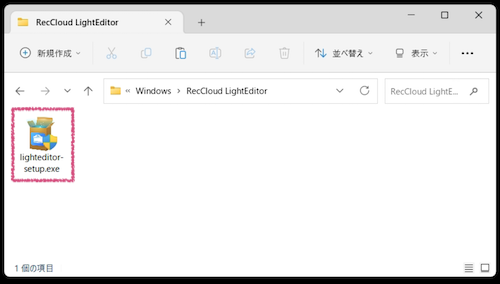
- lighteditor-setup.exeをダブルクリックし、画面の指示に従ってインストールを行います。
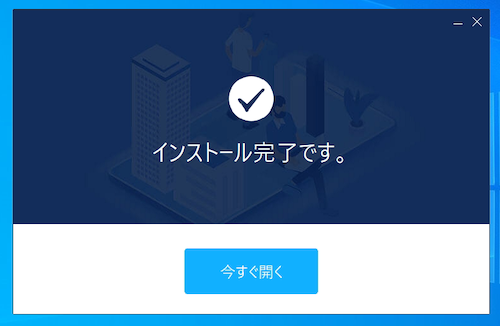
- 「インストール完了です。」画面が表示されましたら、[今すぐ開く]をクリックします。
- 画面右上の「ログインしてください」をクリックし、ログイン画面を表示します。
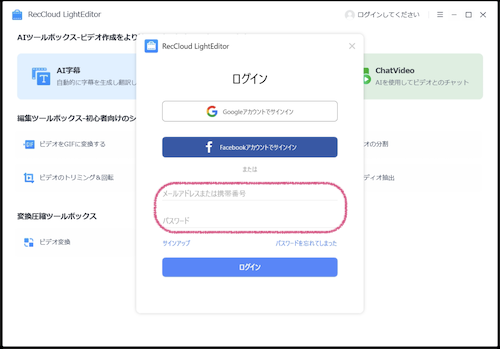
「アクティベート方法」で登録したログインメールアドレスとパスワードを入力してログインを完了します。
次回以降の起動は、Windowsのスタートメニュー「Apowersoft」フォルダ内の「RecCloud LightEditor」から開きます。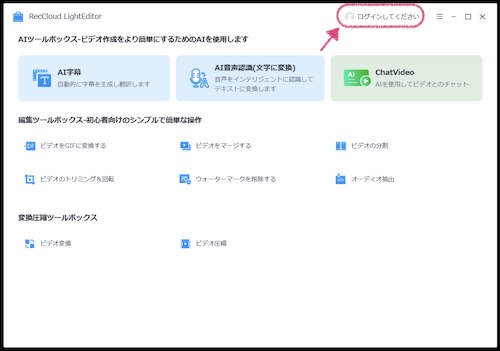
RecCloud Multi Monitor Captureのインストール
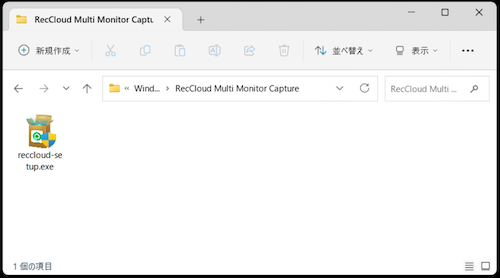
- reccloud-setup.exeをダブルクリックし、画面の指示に従ってインストールを行います。
- 「インストール完了です。」画面が表示されましたら、[今すぐ開く]をクリックします。
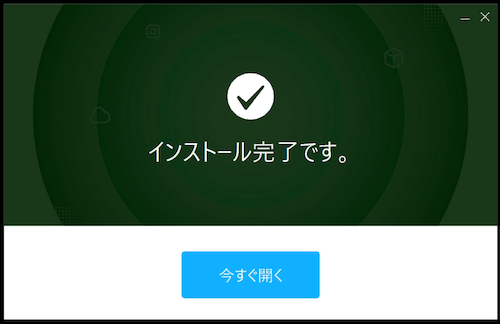
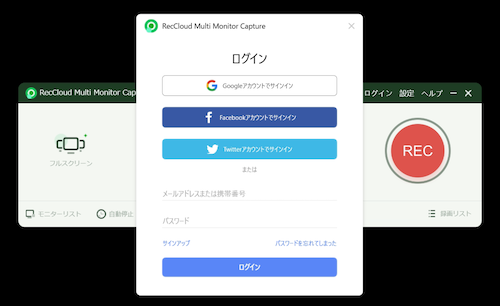
- 画面右上の「ログインしてください」をクリックし、ログイン画面を表示します。
「アクティベート方法」で登録したログインメールアドレスとパスワードを入力してログインを完了します。
次回以降の起動は、オンライン上で行います。スペース(クラウド)にアクセスし、画面左にある「上級録画」をクリックすると本ツールが起動します。 https://reccloud.com/jp/user/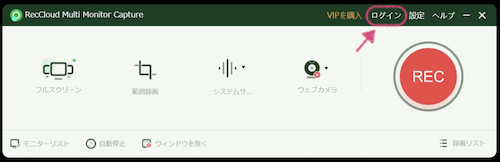
Google Chrome拡張機能のインストール【Windows / Mac】
Google Chrome用の機能拡張をインストールすることで、いつでもRecCloudのサイトにアクセスできます。機能拡張はChromeを使ってこちらのページからインストールしてください。
↓ Chrome機能拡張のインストール
スマートフォン用アプリのインストール【iOS / Android】
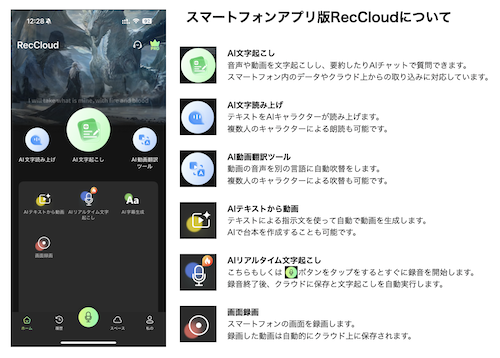
スマートフォン用アプリを利用することで、ボイスレコーダーを使った録音やAIによる文字起こし、内容に関するチャットでの質問や要約を行うことができます。事前に本製品のアカウント登録とアクティベートを行っておくことで、スマートフォンアプリ側で追加料金なしにサービスを利用することが可能です。
※スマートフォンアプリ内では引換コードを入力できません。必ずWebブラウザーを使用して、本書「アクティベート方法」に記載の手順に従ってアクティベートを行ってからご利用ください。
※スマートフォンアプリ内でアカウント登録およびアプリ内課金を行うと、本製品の購入にかかわらず別途費用が発生しますのでご注意ください。
以下の手順で利用することができます。
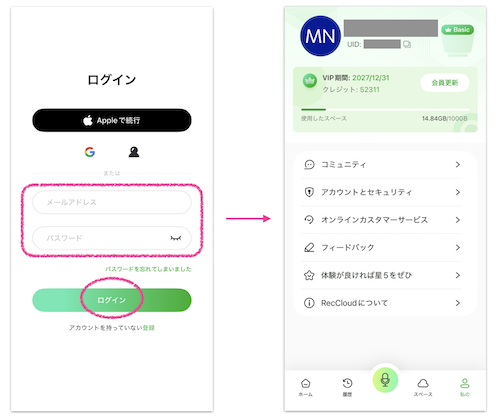
- あらかじめWebブラウザー上でアクティベートを完了させておく
- スマートフォンアプリをダウンロードする
iOS用(AppStore)
Android用(Google Play) - アプリを起動後、作成済みのアカウントででログインをする
ご使用方法について
「RecCloud」の操作方法は、以下のページをご参照ください。
弊社ホームページでもよくあるご質問等を掲載しておりますので、是非ご参照ください。
https://www.medianavi.co.jp/support/support.html
ユーザー登録について
ご登録いただいたお客様にはバージョンアップや新製品のご案内を差し上げます。
ユーザー登録は、インターネットでオンライン登録ができます。
ユーザー登録の際には、ご購入時のメールに記載のシリアル番号(Rから始まる7文字-6文字の英数字)をご入力ください。
ユーザーサポートについて
「RecCloud」の操作中に問題や疑問が生じた場合は、Apowersoft社へお問い合わせください。
また、弊社ホームページによくあるお問い合わせを掲載しております。ぜひご参照ください。
https://www.medianavi.co.jp/support/supinfo_product.html
それでもなおご不明な点がある場合は、ユーザーサポート課までお問い合わせください。
ユーザーサポートは正規登録ユーザーの方のみに限らせていただきます。
テクニカルサポートについてのご案内はこちらをご参照ください。
ご質問の前に、以下のご項目についてご確認ください。
- ご使用中のソフトウエア名、バージョン番号
- パソコン本体のメーカー名と機種名(型番)
- メモリやドライブの容量
- 具体的な症状や疑問点
ご使用中の製品に関するお問い合わせフォーム
https://www.medianavi.co.jp/support/supform_support.html
動作環境
Mac(macOS 11以上)
※Windows/MacいずれもWebブラウザー経由でサービス利用可能
※Windowsはデスクトップアプリ「RecCloud Multi Monitor Capture」「RecCloud LightEditor」を収録
クラウド容量:最大100GB
ダウンロード:ダウンロード回数制限はなし、月間20GBトラフィックまで
https://www.medianavi.co.jp/product/reccloud/reccloud.html
※ローカルで動作するデスクトップアプリはWindows版のみの提供です。MacではWebブラウザのみのご利用となります。
※デスクトップアプリのインストールには、管理者権限での実行が必要です。
※引換コード1つにつき、1ユーザーでの利用が可能です。(利用PCの台数制限はありません。)
※ご利用の際はアカウント登録(メールアドレス認証)をする必要があります。
※インストール、引換コードの認証、データの同期、クラウドの利用やブラウザーからの利用には安定したインターネット接続環境が必要です。
※期間終了後の継続利用の際はお買い求めの販売サイトにて追加のライセンス(引換コード)をご購入ください。(利用期限を迎える前に追加登録も可能です。終了予定日からライセンス日数分が加算されます)
※AI音声・文字変換の時間追加は、株式会社メディアナビより「AI音声・文字変換ライセンス」をお買い求めください。https://www.medianavi.co.jp/product/reccloud/lineup.html